【Affinity】360度パノラマ画像の傾きを補正する


脱Photoshop中。忘れそうなので備忘録です。
Insta360でRAW撮影したDNGファイルをAffinityを使ってパノラマの傾きを補正できるようなのでやっていたらちょっとハマった。
やり方
DNG形式などのRAWファイルをAffinityにドロップすると、現像モードになるのは周知のとおり。
[現像]ボタンを押して現像を完了して通常のピクセルモードに遷移してから、メインメニュの[ピクセル]→[ライブ投影]→[正距円筒]を選択したかったのに、[正距円筒]が押せない場合の対処。
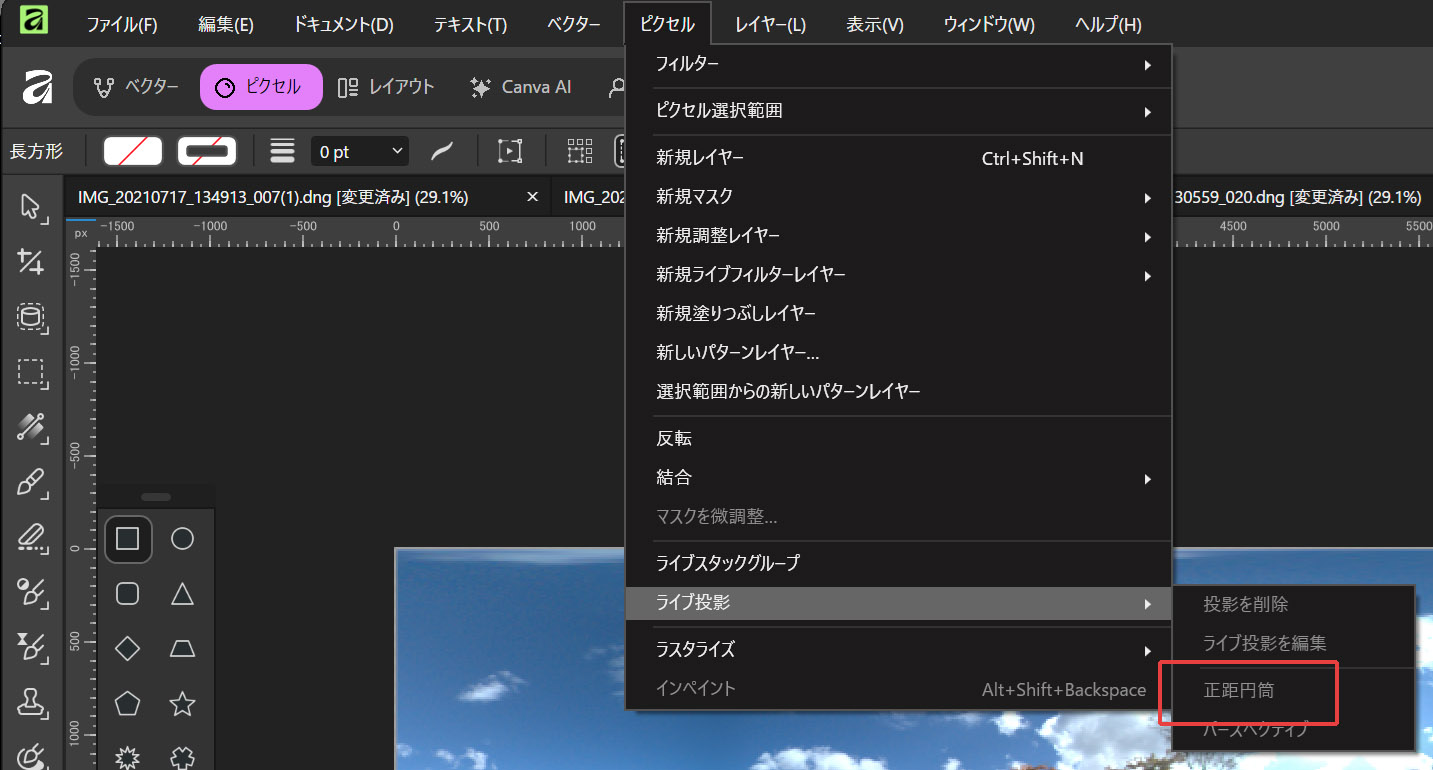
1.ラスタライズする
右のレイヤーの画面でパノラマ画像があるレイヤーを左クリックで選択して、右クリックメニュの[ラスタライズ]を選択する
すると、レイヤー名が「ピクセル」に変わる。

2.正距円筒
すると、メインメニュの[ピクセル]→[ライブ投影]→[正距円筒]を選択したかったのに、[正距円筒]が押せるようになる。
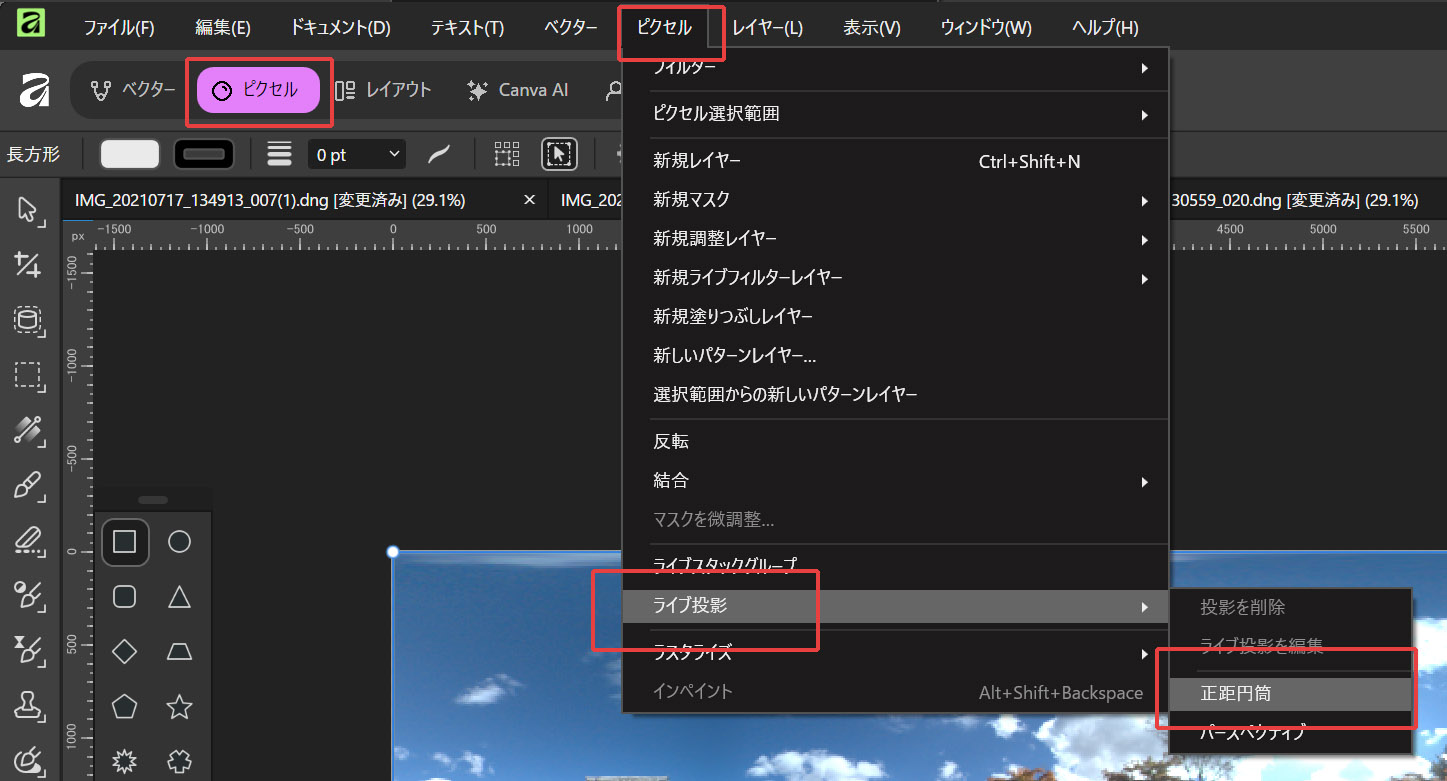
3.傾きを直す
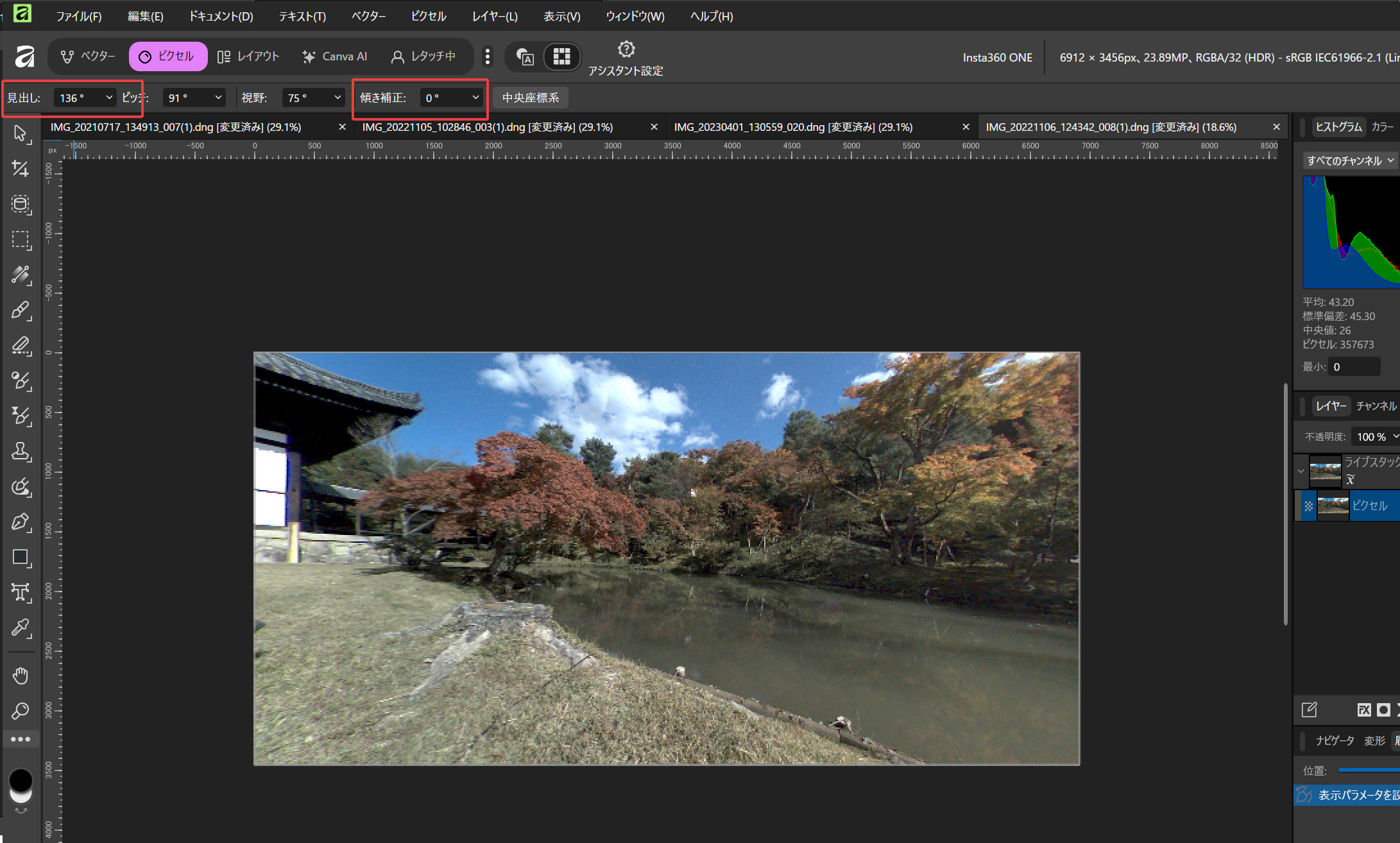
画像が360度パノラマから、普通の画像を切り抜いたような絵に切り替わっていると思います。これを[ライブ投影を編集ツール]というらしいです。
左上の方にある[傾き補正]でスライダーか数値入力で傾きを直します。
入力してEnterキーを押すと適用されます。
操作のポイント的なこと:
・[ピッチ]は90のままいじらないこと。
・[見出し]の値を変えて水平に回転して最も傾きが大きいアングルを見つけてから、[傾き補正]で直していく。
微調整は「1」入力 → Enterキー → 「1」入力 → Enterキー → ・・・の繰り返しでやると結果的に早い。
・その後また[見出し]の値を変えて傾きがあるところを探して、[傾き補正]で直していく。
・最後に[見出し]の値を0~360にスライダーで変えて視点を一周してみて、傾きがほぼなくなれば完了。
ちょっとクセがある操作感だが、慣れるといい感じに使える。
4.傾きの補正を確定する
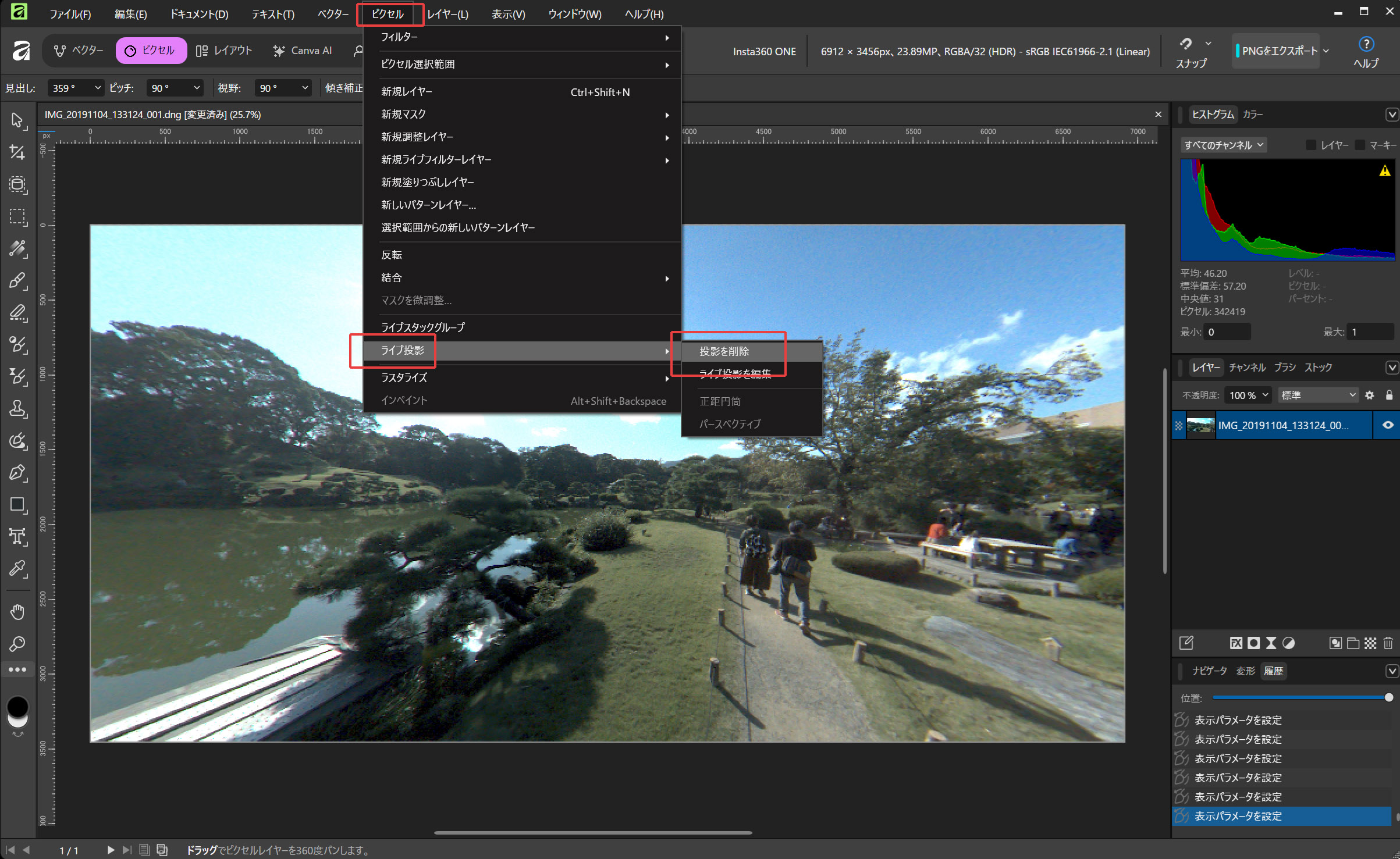
最後さらにハマったので書いておくと、傾きの補正を終えたらメインメニュの[ピクセル]→[ライブ投影]→[投影を削除]を選択すること。
これをやらないと、パノラマ画像の切り出しモードの画像のままになってしまうので超注意。
実行すると[ライブ投影を編集ツール]が終了となり、いつもの360度パノラマ画像に戻る。
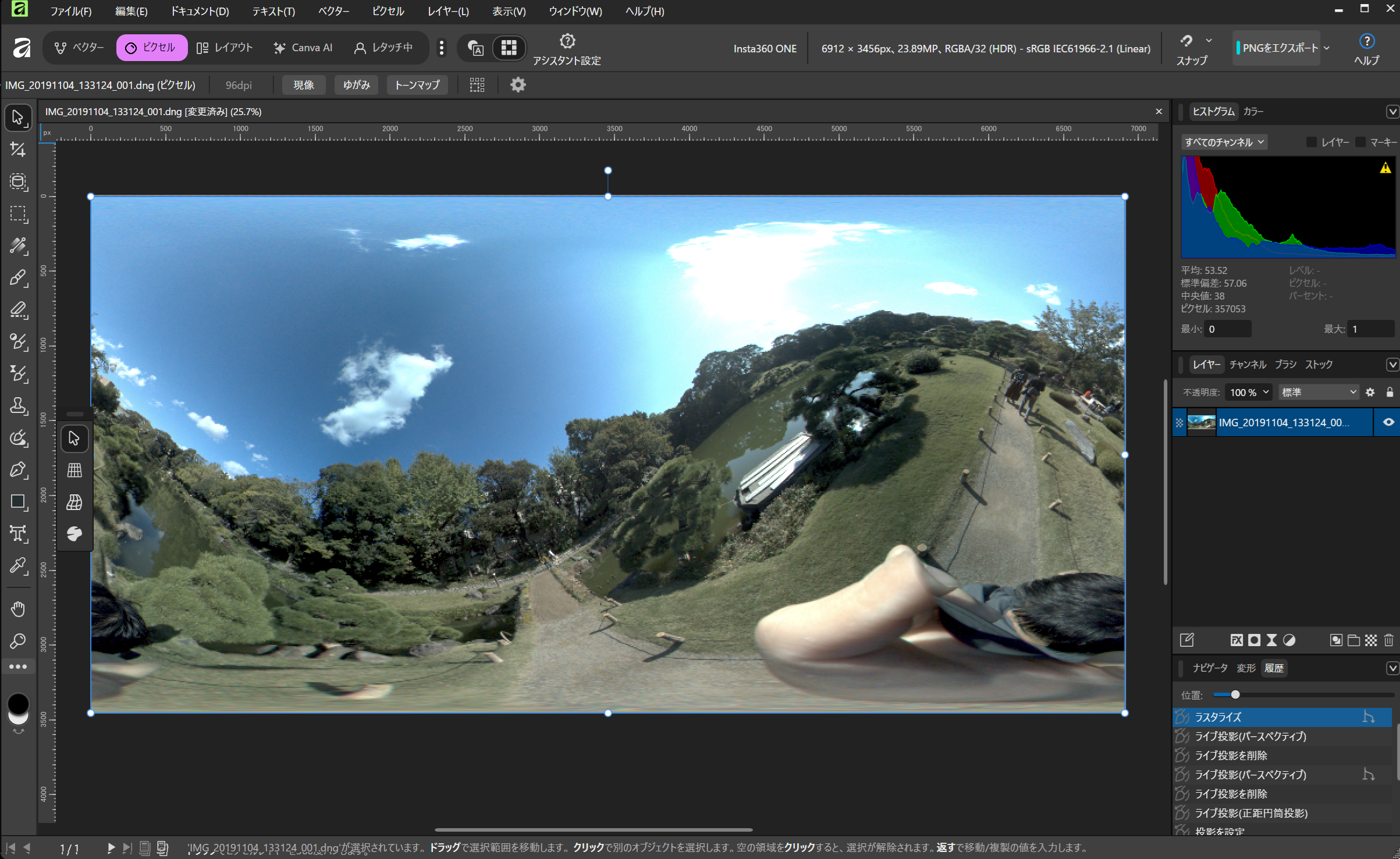
完成
exrなどで書き出しましょう。