【Vegas】レンダリングしようとすると0x80660008エラーが出る場合


RTX3060の12GBを11月ごろに買ったのですがあまりにもブラックスクリーンが頻発するのであきらめてRTX2060に戻しました。
ドライバー入れなおしてもダメなので私のハードウェアとの相性が悪いのだと判断しました。RTX3060に罪はない。ちなみにRTX2060に戻してから1回も落ちません。快適。
さてグラボのドライバーにはRTX2060向けを入れなおしたので、バージョン591.72の2026/01/05版となりました。
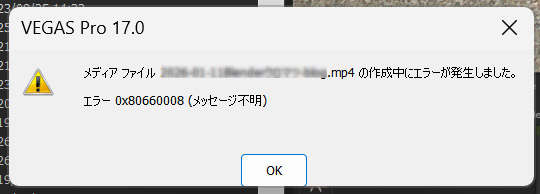
翌日。Vegas Pro 17.0で動画編集して、レンダリングするかなと思ったら下記のエラーが出るようになってしまいました。
メディアファイル {ファイル名} の作成中にエラーが発生しました。
エラー 0x80660008 (メッセージ不明)

ええ…と思ったら原因はドライバーによるものだそうで。
対処法
いずれか。
1.CPUレンダリングにする。 (でもこれは今更きつい。)
2.1つ前のドライバーバージョン581.57 (2025/10/14版) に戻しましょう。
GeForce Game Ready ドライバー 581.57 – NVIDIA
3.Vegas Pro 23.0以降にアップデートする。
んー。ということはもうグラボのバージョンアップできないようなもんか。
グラボのドライバーのダウングレードの注意点
このサイトが詳しい。
NVIDIAドライバの更新とダウングレードする方法 – パソコン工房
1.まずはNVIDIAのサイトで、目的のバージョンの過去のドライバーをダウンロードします。
GeForce Game Ready ドライバー 581.57 – NVIDIA
2.インストーラを起動したときに注意。
2-1.[インストールオプション]で「カスタム (詳細)」を選びます。
2-2.[カスタムインストールオプション]で「クリーンインストールの実行」をチェックONにします。
参考サイト
・【VEGAS Pro】NVENCレンダリングでError 0x80660008が発生する原因と対処法 – TRY VEGAS PRO
・NVIDIAドライバの更新とダウングレードする方法 – パソコン工房