【Affinity】Insta360のRAW画像から正しくHDRIを作成する


なんとなくどこかでは「ちょっと変な気もする」とは薄々感じていたのですが、やっと今回解決できました。
結論を言うと32bitの設定で16bit(Half)という設定を行うのがポイントでした。Photoshopにこんな設定あったかな?
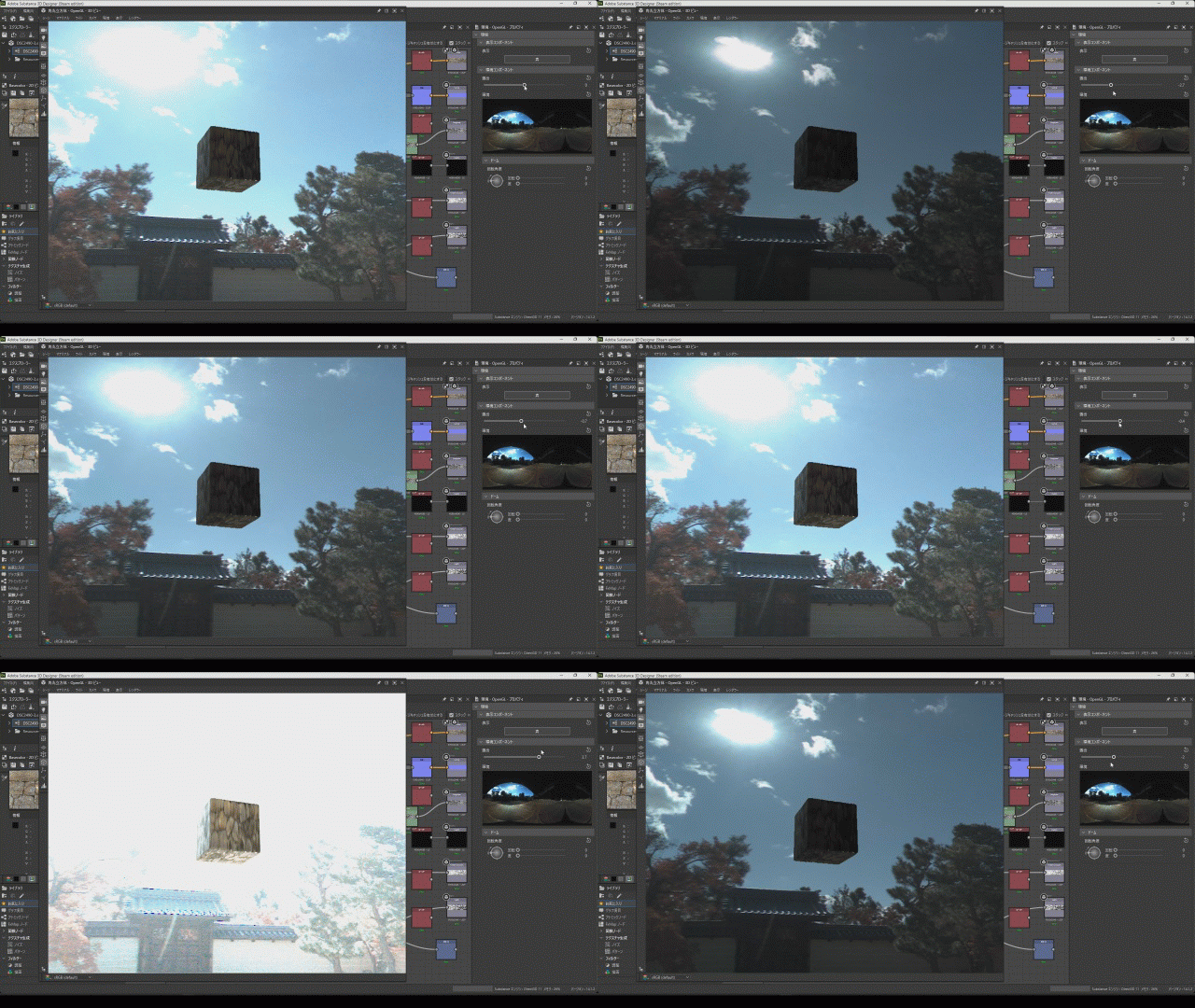
これが今のHDRI。なんか変でしょう? 明るくする方が悪くないけど、暗くする時が単に全体が暗くなっていくだけでおかしい。太陽の周りからジワっと暗くなっていく感じが正解のはずです。
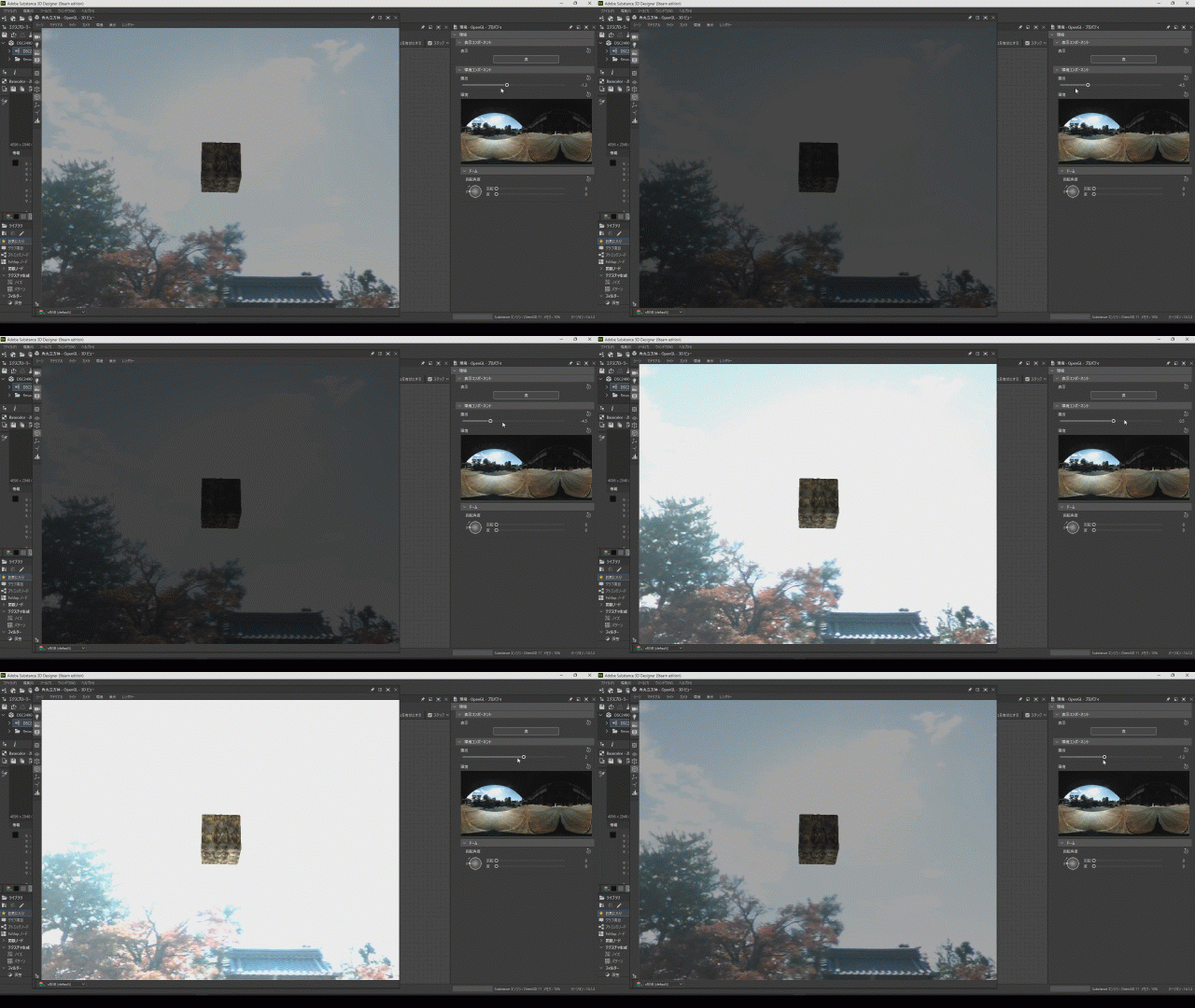
こういう挙動を期待しているのです。
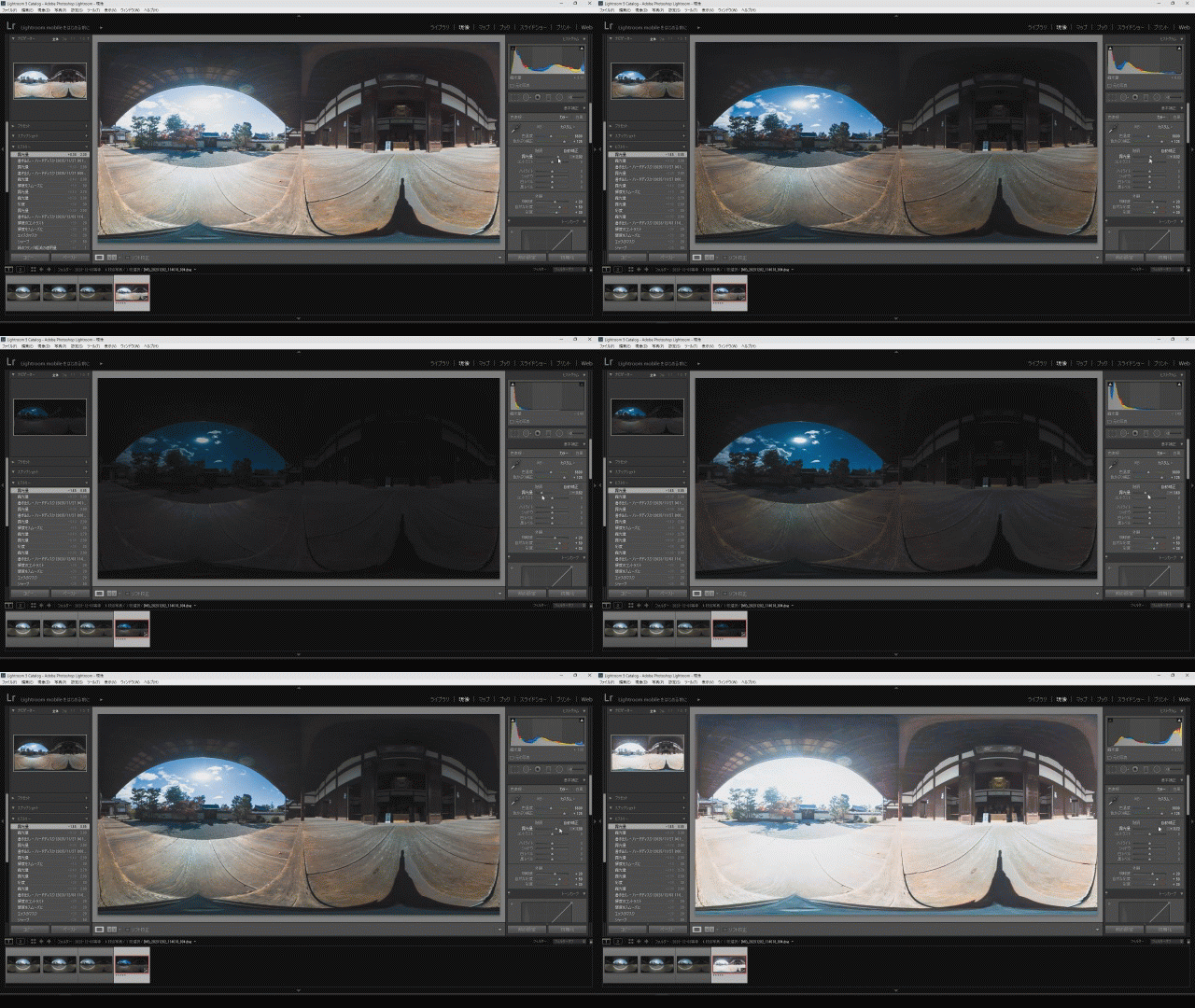
やり方
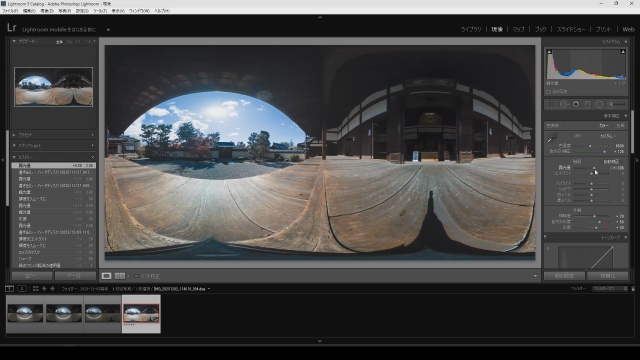
まずはInsta 360で撮影したRAWデータを用意します。ファイル名は[Temple.dng]とします。
あらかじめInsta 360 StudioでEquirectangularの形式(アスペクト比2:1の画像)に変換しておきます。
1.Temple.dngをAffinityに取り込みます
dngファイルをAffinityアプリの画面上にドラッグアンドドロップします。すると自動で現像モードに遷移します。
左上に[現像]と[キャンセル]というボタンが出ていると思いますが、これが現像モードです。
2.編集する
右下の[基本]、[レンズ]、…のタブで露光とかいろいろ基本的な編集ができます。私は[露出]と[彩度]を編集しました。
3.現像する
編集が完了したら、左上の[現像]ボタンを押しましょう。
すると普通のAffinityの画面に戻ります。(見た目はほとんど変わらないけど。)
4.EXR形式の設定をする
右上の、たぶん初期状態では「PNGをエクスポート」となっているボタンの右にある「∨」というプルダウンを選択して「OpenEXR 32ビットリニア」を選択します。
次に[詳細]ボタンを押します。
[画像のピクセル]は「16bit(HALF)」を選びます。ここが超重要。
5.エクスポートする
[EXRをエクスポート]ボタンを押して、ファイル名を決定して保存します。
要因:Insta360のRAW画像の仕様が正確に分かりませんが9~16bit程度のデータのはずですから、32bit(FLOAT)にしてしまうことで期待しているようなトーンマッピングが行われないようなのです。
完成
Substance Designerの環境光に割り当てて、露光のスライドバーを移動させているところです。うまくいくようになりました。