【PLATEAU】gml形式を最短でglTF/GLB形式に変換する手順のひとつ


PLATEAUってたまに見ては参照させてもらうのですが、やるたびに手順を忘れてしまうので備忘録。
公式で配布されている3D図形はgml形式ですが、glTF形式に変換したい場合のおそらく公式的で最短の手順。
やり方
「兵庫県の朝来市の”地形”をglTF形式にしたい」という場合を例にします。
1.3D都市モデル(Project PLATEAU)ポータルサイトにアクセスして、目的の土地のgml形式
中央上の[データセット]をクリックして、検索バーに[朝来市]と入力して検索。
検索結果一覧の中に[CityGML・・・]という項目があるので、右側の[詳細]ボタンを押し[ダウンロード]を選択する。
ZIPファイルがダウンロードできます。ファイル名は28225_asago-shi_city_2022_citygml_4_op.zipとします。
2.PLATEAU GIS Converterをインストール
Githubに[PLATEAU GIS Converter]があるので、リリース版をダウンロードして、インストールします。
PLATEAU GIS Converterを起動します。
3.PLATEAU GIS Converterで3Dデータを読み込む
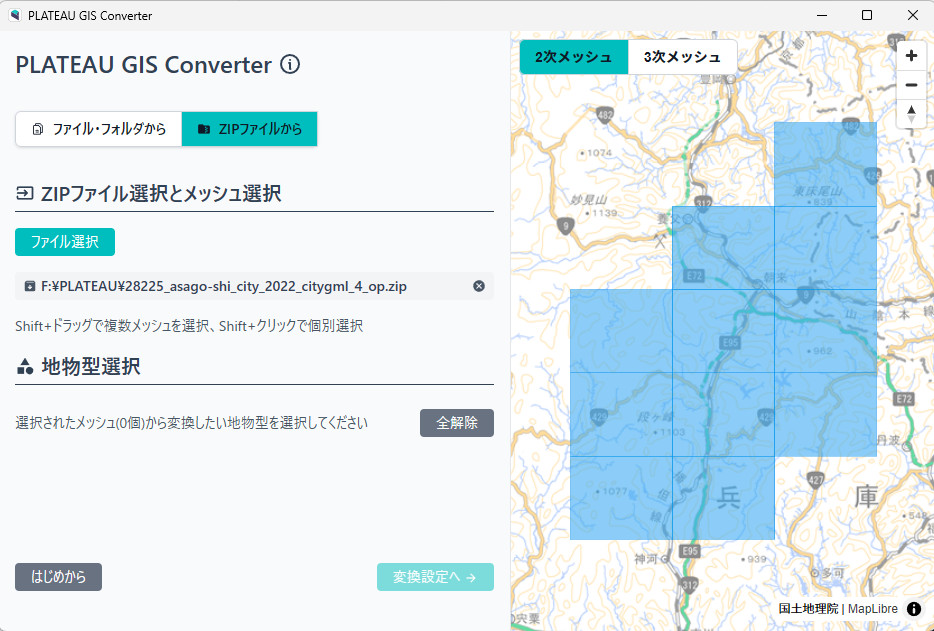
まず[ZIPファイルから]を選択して、[ファイル選択]ボタンを押して28225_asago-shi_city_2022_citygml_4_op.zipを選択。
4.地形物選択
[地形物選択]というのが出てきます。これがちょっとわかりにくいかも。
右側の画面でデータを取得したいエリアを選択する必要があります。青色が未選択で、橙色が選択中です。
例えば中央の1エリアだけ取得したければ、中央の青色のエリアをクリックすると、そのエリアの取得可能なデータ一覧が出てきます。[地形]があるのでOKですね、地形がないエリアもあります。[選択]ボタンを押します。
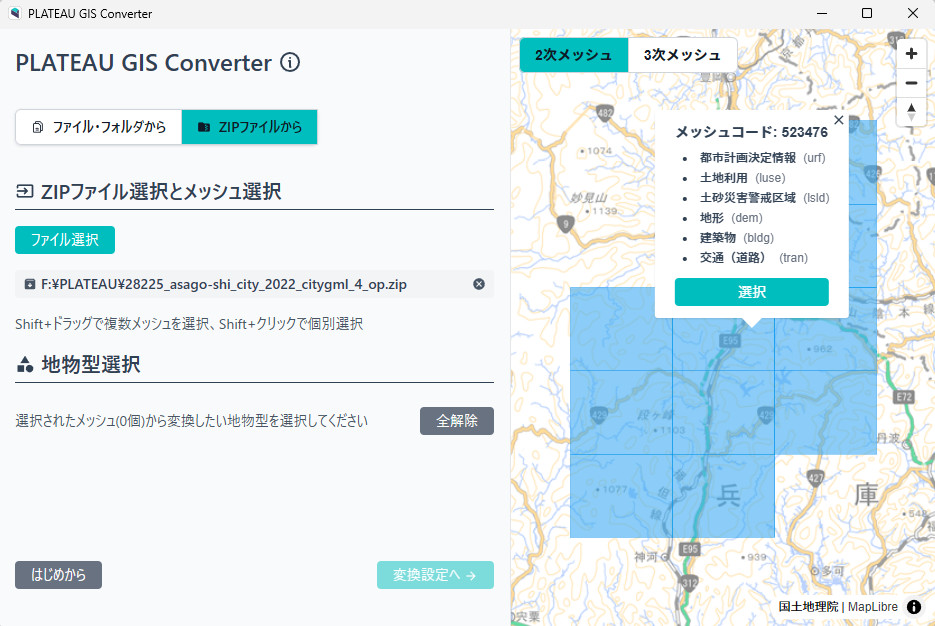
[選択]すると橙色となり、左側にも地形物の情報が出てきます。
今回は地形だけ欲しいので[地形]をチェックONにします。
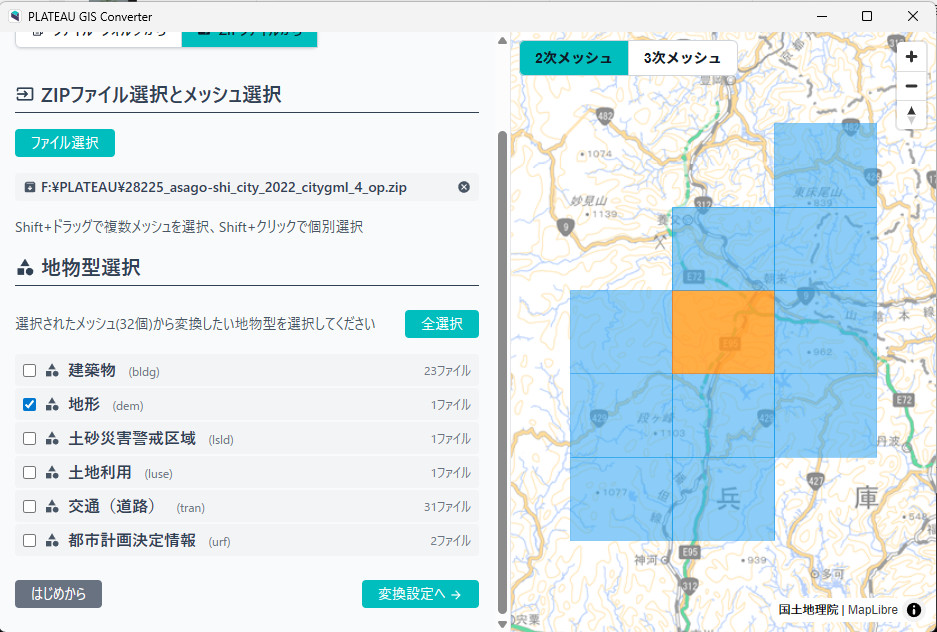
次の変換設定をしましょう。[変換設定へ→]ボタンを押します。
5.変換設定
ここでエクスポートするための設定をします。基本的には[設定]の[ファイル形式]プルダウンを選択して[glTF]を選択すればよいです。
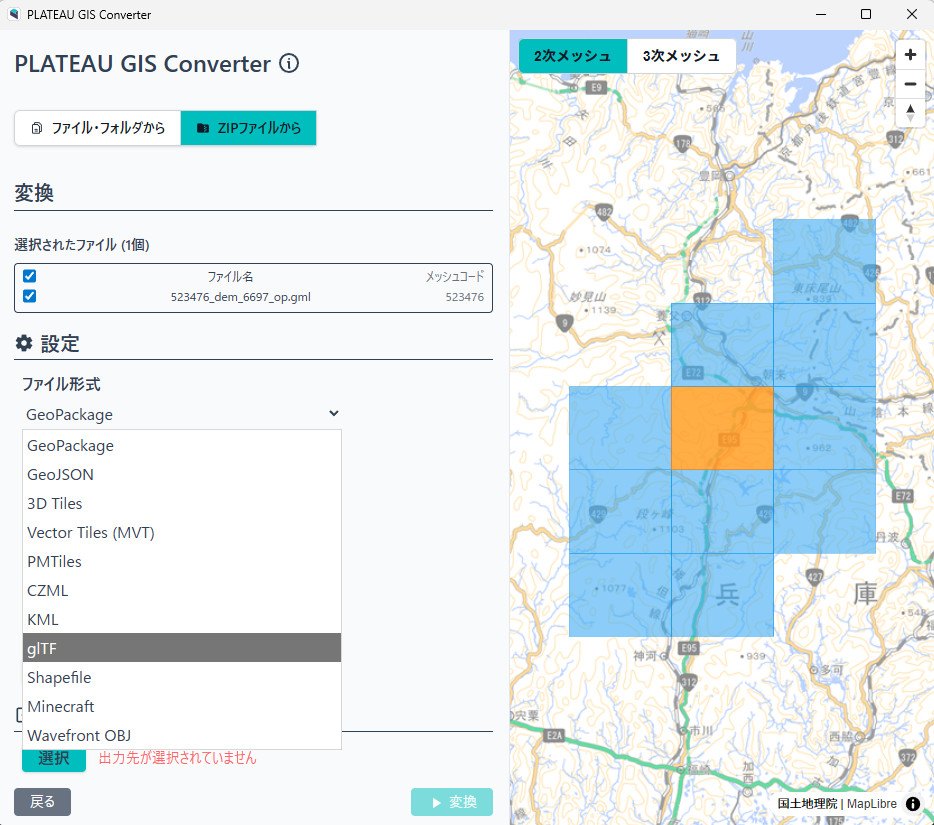
次に出力先フォルダを指定します。[出力]の[選択]ボタンを押して出力フォルダ名を選択します。
エクスポートは常に新規フォルダに出力されますので、既存フォルダを選択しようとするとエラーになります。ちょっとややこしい。
[変換]ボタンを押します。時間がかかる場合と割りとすぐ終わる場合があります。
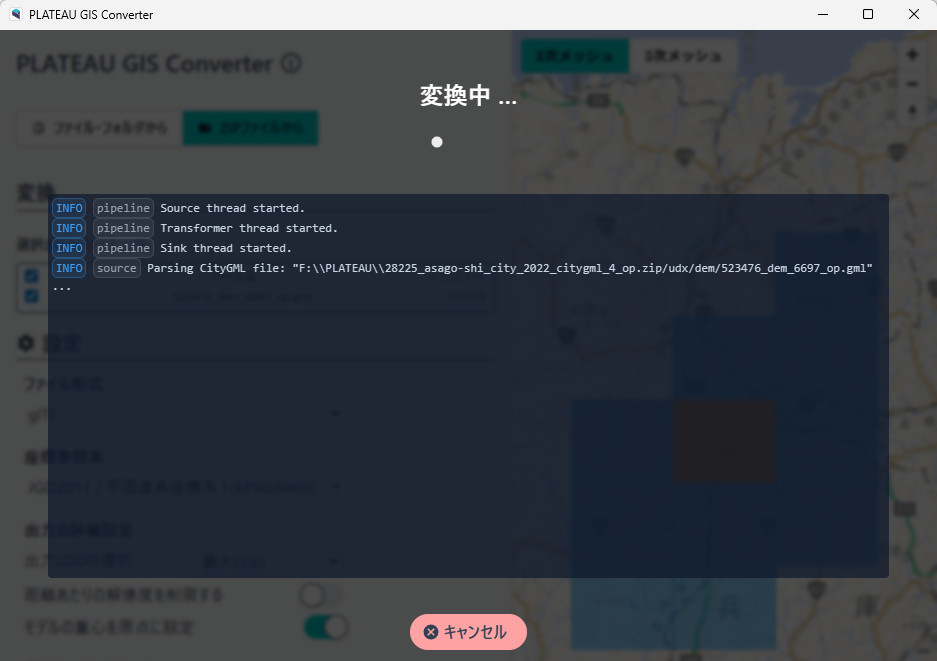
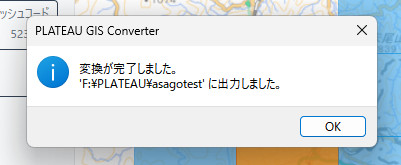
変換完了です。
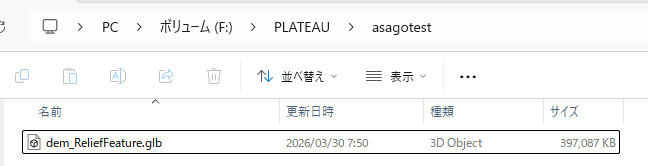
指定した出力フォルダにglbファイルが出てきました。
6.Blenderに取り込む
このglbファイルをBlenderとかでインポートすれば良いでしょう。
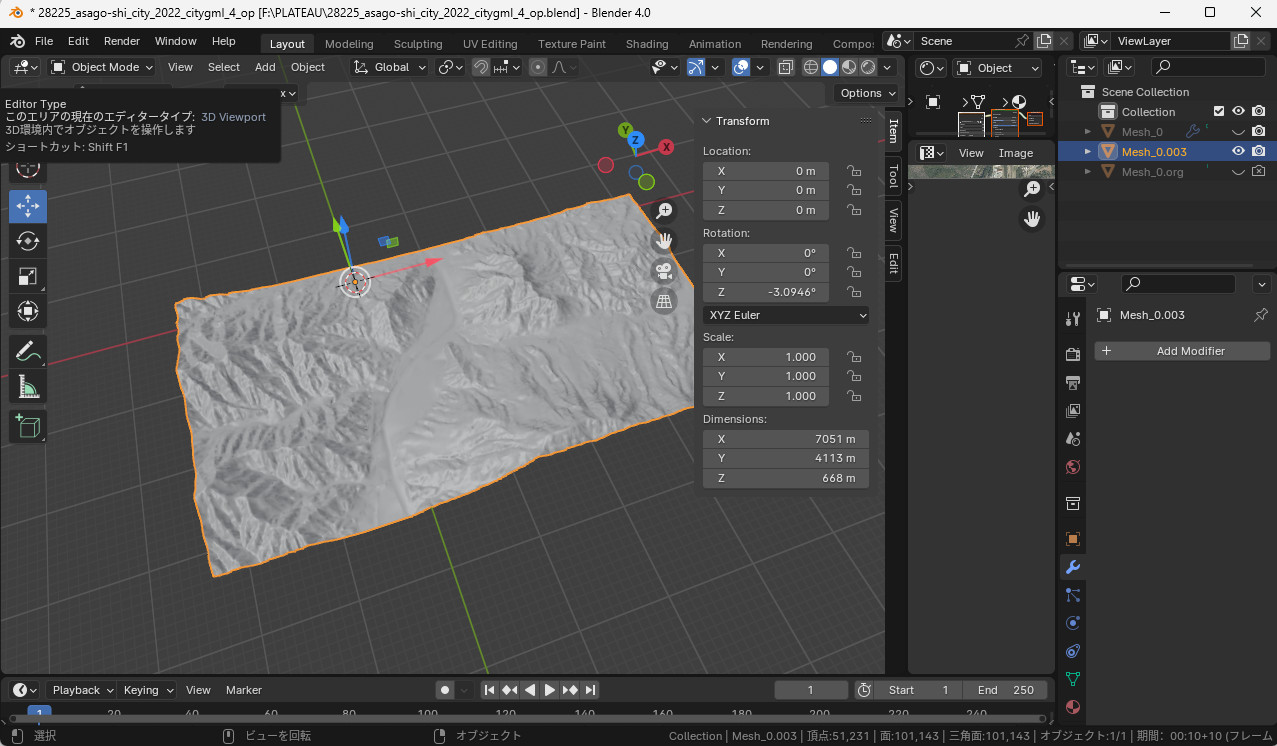
ただし図形だけです。
しかもデータがTRIANGLESですので、すべての三角形は独立しているためにスムージングが効きません。
スムージングが必要なときは[Edit Mode]で、すべての頂点を選択して、[Merge]の[By Distance]を実行する必要があります。
衛生画像のテクスチャはありません。
7.空中写真をダウンロード
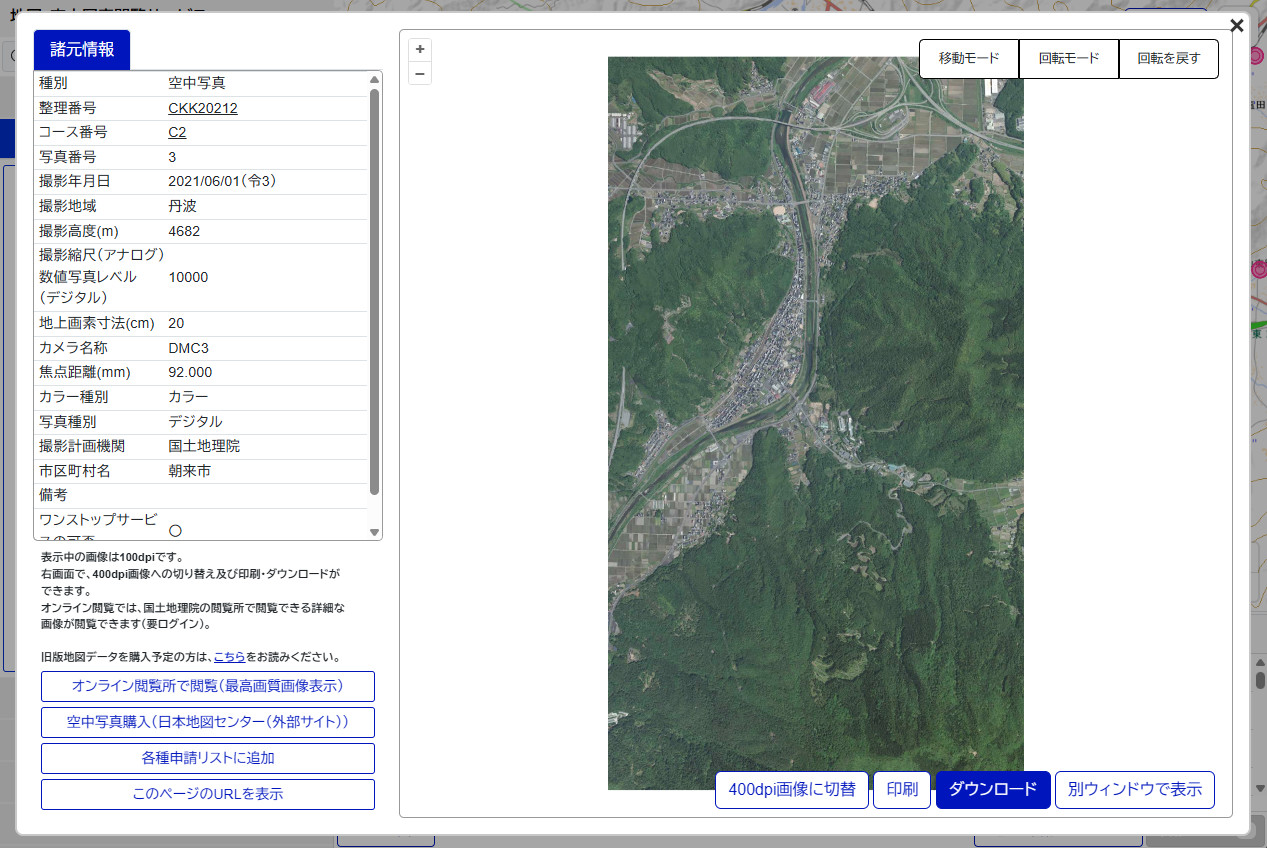
国土地理院の「地図・空中写真閲覧サービス」よりダウンロードできます。
地図・空中写真閲覧サービスにアクセスして、朝来市を検索。竹田付近の赤い丸をクリックします。

[ダウンロード]を押して画像をダウンロードします。
8.テクスチャに割り当てる
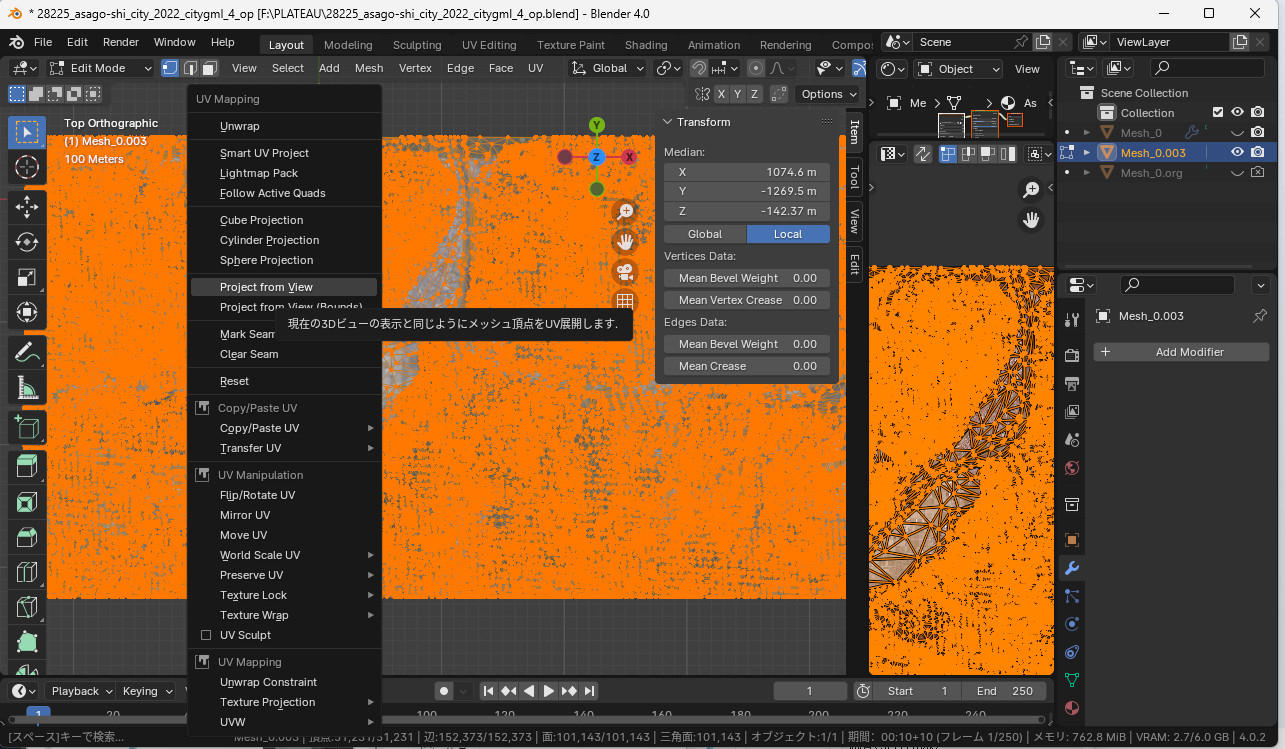
Blenderに戻り、空中写真の画像を読み込みます。あとは頑張って位置合わせをします。おすすめの方法は、
・まずカメラ視点は真上にします。
・[Edit Mode]にして、すべての頂点を選択して、[U]キーを押して[Project from view]を選択します。これでアスペクト比は合います。
・UVエディタのウインドウで、マッピングをがんばって拡大・移動して、3D図形に合わせます。
完成
できました。FBXエクスポートとかをして、
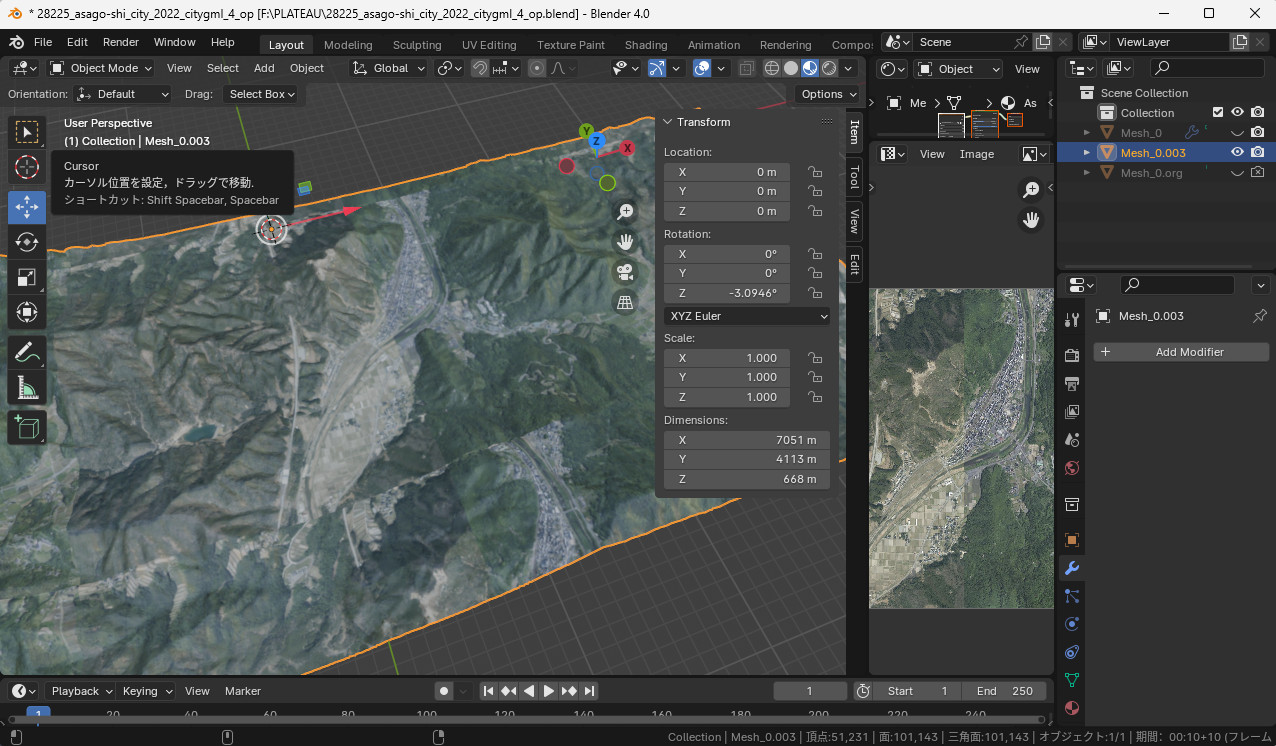
UE5にインポートしたりできます。

参考サイト
・3D都市モデル(Project PLATEAU)ポータルサイト – G空間情報サイト
https://www.geospatial.jp/ckan/dataset/plateau-28225-asago-shi-2022
・Project-PLATEAU/PLATEAU-GIS-Converter – Github
https://github.com/Project-PLATEAU/PLATEAU-GIS-Converter/releases
・空中写真 – 国土地理院
https://www.gsi.go.jp/CHIRIKYOUIKU/syasin.html